WebStorm安装使用
WebStorm安装使用
前言
WebStorm 是 JetBrains 公司推出的一款专业的前端开发工具,它提供了丰富的功能和工具,能够帮助开发人员更快、更高效地开发 Web 应用程序。使用 WebStorm,可以轻松创建和编辑 HTML、CSS 和 JavaScript 代码,并且可以直接调试和测试应用程序。WebStorm 具有智能化的代码编辑功能,如代码补全、重构、代码导航、错误检测等等,这些功能可以帮助开发人员提高编码效率,减少出错的可能性。同时,WebStorm 也集成了各种流行的前端框架和库,如 React、Angular、Vue 等,能够方便地进行开发和调试。WebStorm 还具有丰富的调试和测试功能,能够帮助开发人员快速诊断和修复代码中的问题,提高应用程序的稳定性和可靠性。此外,WebStorm 还支持多种版本控制系统,如 Git、Subversion 等,方便开发人员进行代码管理和协作开发。
一 下载WebStorm
官网下载
点击WebStorm官网进入官网选择版本进行下载:
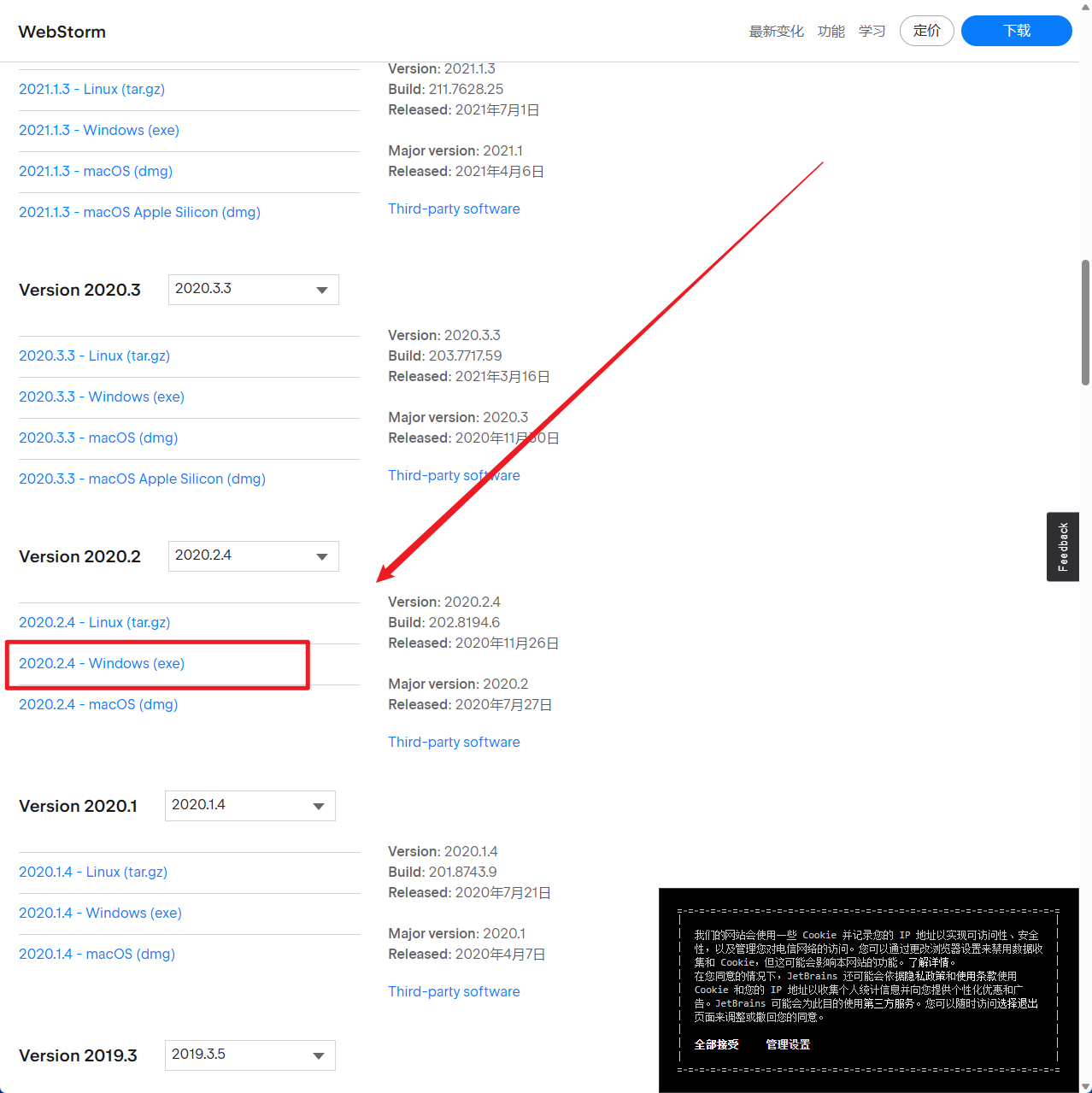
我使用的是 windows 且有2020版本的破解工具所以选择 2020.2.4 版本(后续均以此版本为例)。
下载成功后 双击 进入安装。
二 安装WebStorm
1.欢迎页面
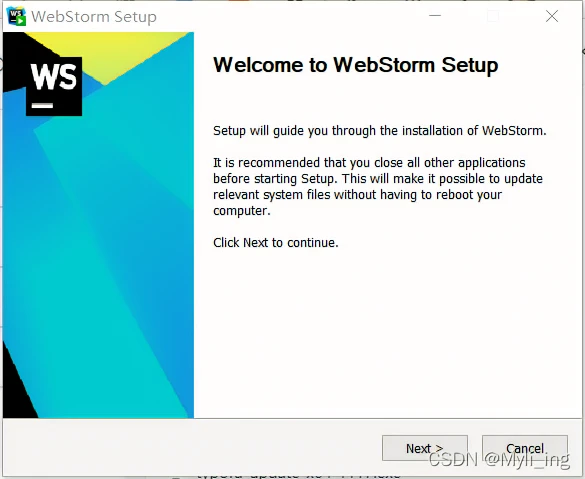
点击next进入下一步
2.选择想要安装WebStorm的位置
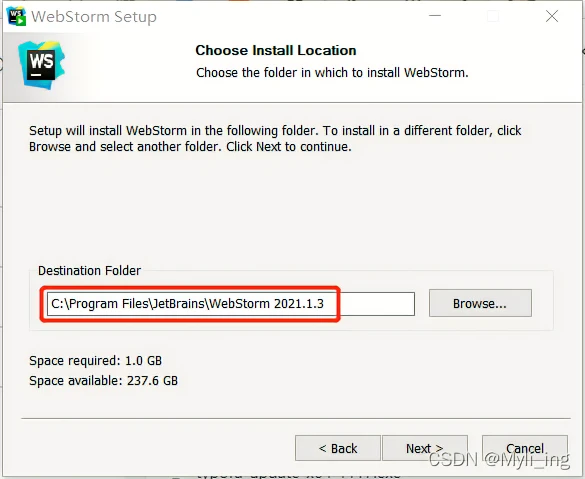
选择安装位置(建议非必要不要安装至C盘)
D:\JetBrains\WebStorm 2020.2.4
点击Next进入下一步
3.按需选择要安装的组件
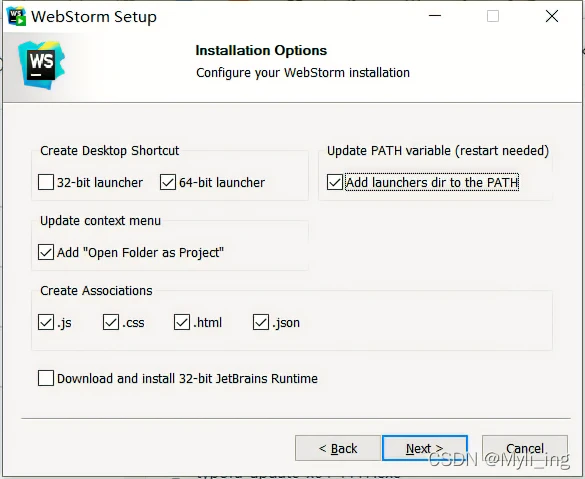
如图所示勾选需要的选项
点击Next进入下一步
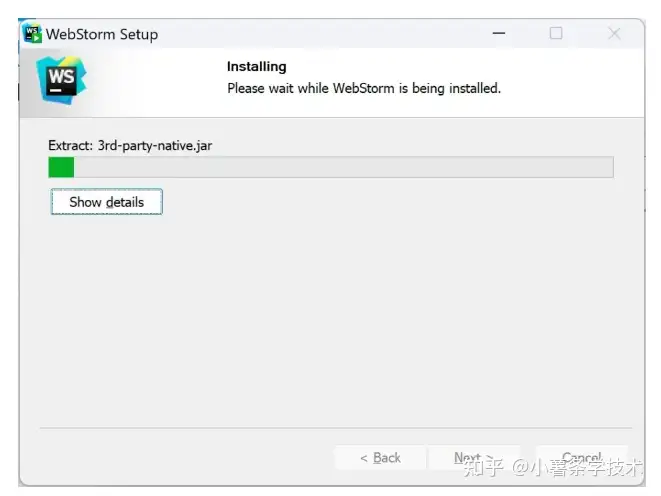
4.等待安装
5.安装完成
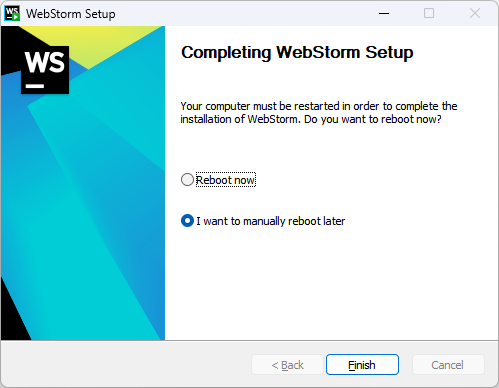
点击Finish完成安装
三 永久激活WebStorm
1.下载激活补丁(仅供学习用途,商业用途请购买正版)
2.将破解文件拖入WebStorm
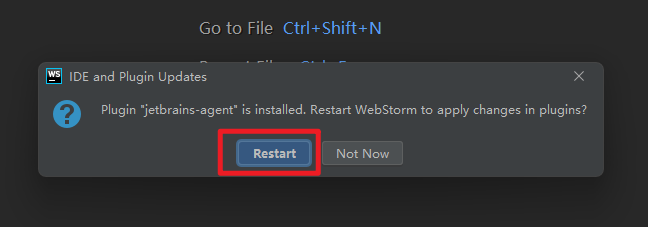
点击 Restart

点击 为WebStorm 安装
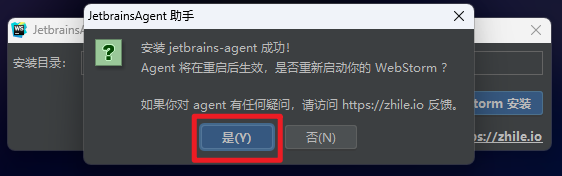
点击 是
等待软件重启即破解完成
四 小设置
设置默认内存
推荐:装上 Webstorm 第一件事就是改默认内存,可以在 .vmoptions 设置文件里手动改,也可以在 Help —> Change Memory Settings 中更改,建议设置为 4096 或者更高一点。
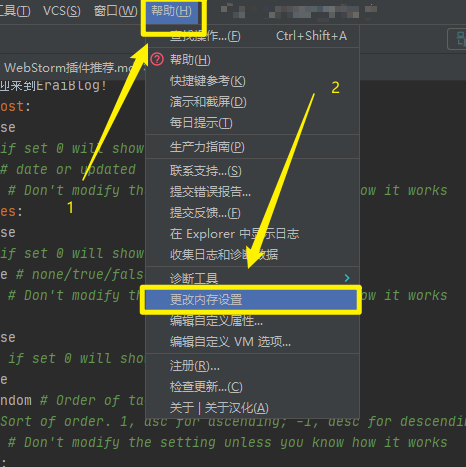
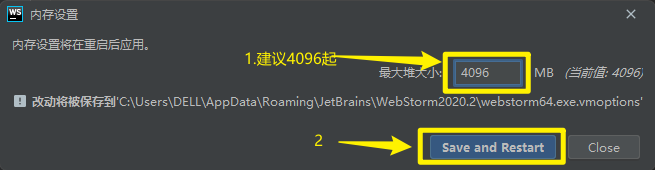
连体字
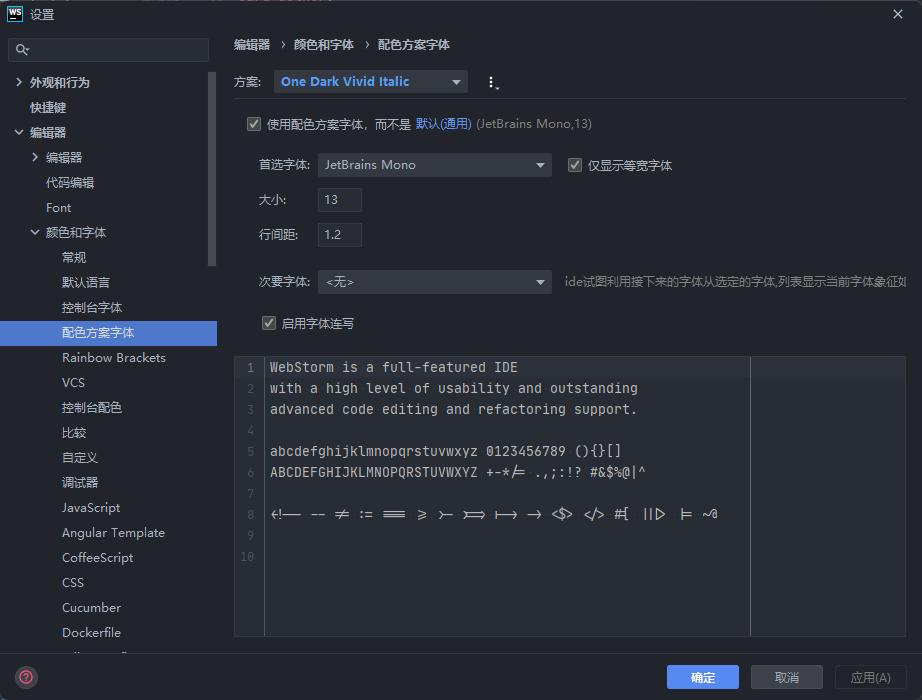
现在不少字体都可以设置连体字,比如 Fira Code 或者 2021 年 JetBrains 增加的专用于编程的 JetBrains Mono 字体。强烈推介后者,2021 及以后版本内置于 Webstorm,是最新发布专用于编程的字体,清晰、易读、辨识度高。
设置使用 JetBrains Mono 字体后,可以达到下面这样的效果:
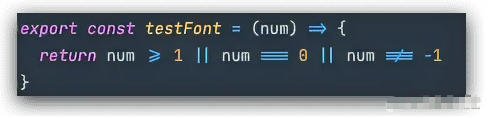
如果你喜欢这种风格,在设置的 编辑器->配色方案->配色方案字体 中修改。
五 实用快捷键
全局搜索
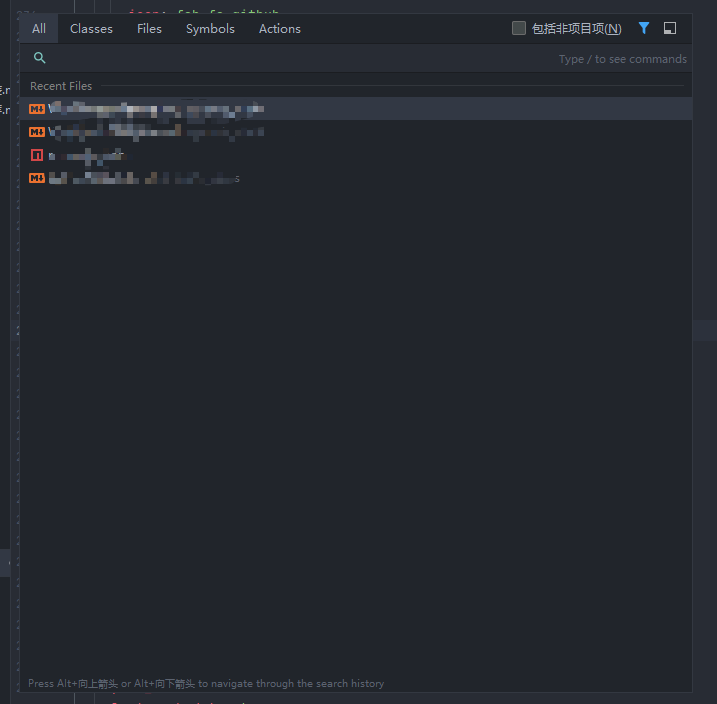
双击 shift 可以打开随处搜索功能,这里可以搜索设置、代码、文件名、文件夹名、改变主题等等,是 Webstorm 上最强功能之一,相当于 VSC 的 command/ctrl + shift + P
打开最近的文件
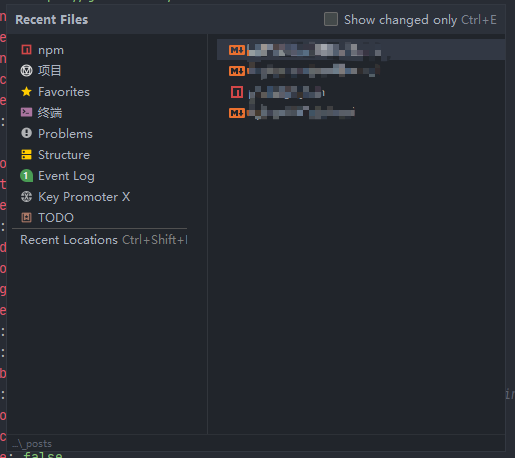
command/ctrl + E 可以打开最近的文件,在这些文件中间跳转,文件列表中也包括已关闭的文件。比如你刚刚关闭了一个文件,再想把这个文件打开,就可以使用这个快捷键,相当于浏览器的 command + shift + T
其他超级快捷键
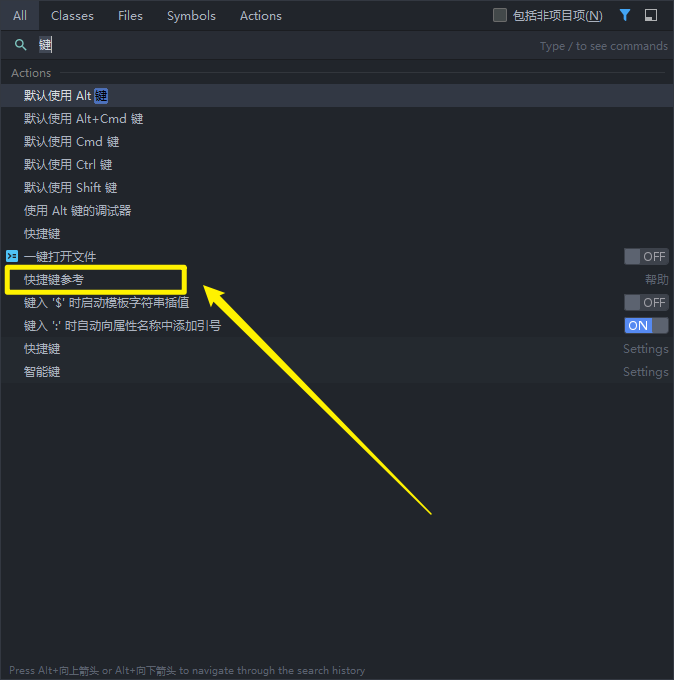
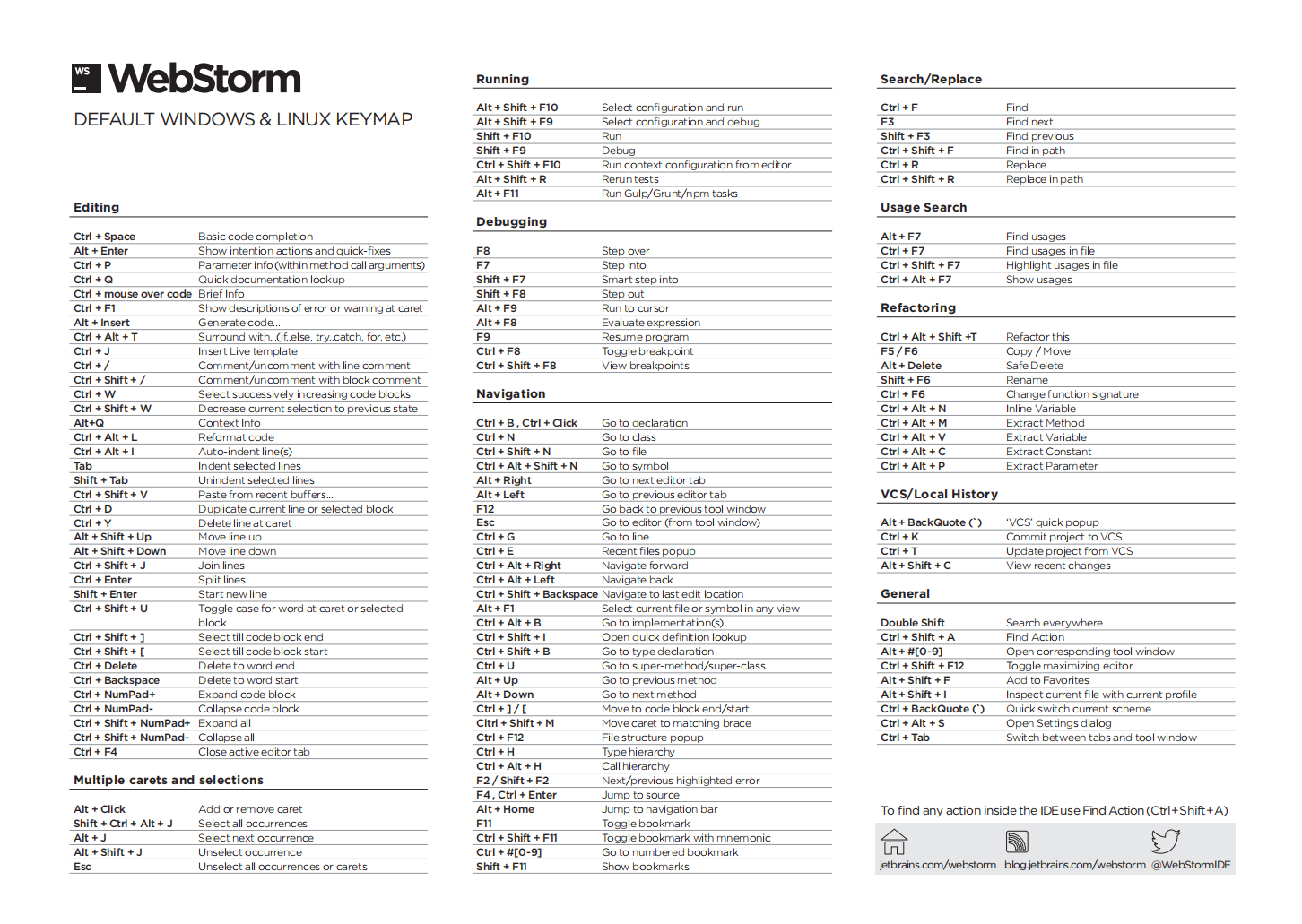
查看官方的所有快捷键可以点击 帮助->键盘快捷键 PDF,或者双击 shift 输入「快捷键参考」就可以看到官方快捷键参考 PDF,内容非常全,多看看经常可以发现惊喜。
 微信
微信 支付宝
支付宝